지하철 타거나 비행기 탈 때 와이파이 없이 넷플릭스 보고 싶은 적 있죠? 저도 해외여행 갔다가 데이터 없이 멍때린 적 있어서 이 기능 알고 나서 진짜 유용하게 쓰고 있어요.
넷플릭스는 일부 콘텐츠를 기기에 저장해서 인터넷 없이도 볼 수 있어요. 근데 요금제에 따라 되는 게 다르고, 저장해도 일정 기간 지나면 사라지는 것도 있어요. 그 부분까지 정리해봤어요.
요금제별 다운로드 가능 여부
| 요금제 | 다운로드 | 동시 저장 기기 | 월 요금 |
|---|---|---|---|
| 광고형 스탠다드 | ✗ 불가 | - | 7,500원 |
| 스탠다드 | ✓ 가능 | 2대 | 13,500원 |
| 프리미엄 | ✓ 가능 | 6대 | 17,000원 |
* 요금은 2026년 기준이며 변경될 수 있어요
다운로드 방법 흐름
꼭 알아둘 제한사항
내 요금제에서 다운로드 되나요?
먼저 이거부터 확인해야 해요. 광고형 스탠다드(월 7,500원)는 다운로드가 안 돼요. 스탠다드나 프리미엄 요금제여야 가능해요.
✗ 광고형 스탠다드 (7,500원)
다운로드 기능 없어요. 스트리밍만 가능. 오프라인 저장이 필요하다면 요금제 업그레이드 해야 해요.
✓ 스탠다드 (13,500원)
다운로드 가능. 스마트폰, 태블릿 2대까지 저장 지원. 일반적으로 이 정도면 충분해요.
✓ 프리미엄 (17,000원)
다운로드 가능. 최대 6대까지 저장 지원. 4K 화질 다운로드도 가능해요.
요금제 확인하는 법: 넷플릭스 앱 → 우측 상단 프로필 → 계정 → 멤버십에서 확인 가능해요.
넷플릭스 다운로드 방법 - 기기별 정리
기기마다 방법이 살짝 달라요. 스마트폰이 제일 간단하고요.
스마트폰 / 태블릿 (iOS · 안드로이드)
PC (윈도우)
PC에서 다운로드하려면 반드시 Microsoft Store에서 넷플릭스 앱을 설치해야 해요. 크롬, 엣지 같은 웹브라우저에서는 다운로드 버튼 자체가 안 나와요.
✗ 웹브라우저 (크롬, 엣지 등)
netflix.com에서는 다운로드 불가. 스트리밍만 가능해요.
✓ Microsoft Store 앱
Microsoft Store에서 "Netflix" 검색 후 설치하면 다운로드 버튼 생겨요. 윈도우 10/11 지원.
다운로드 화질 설정 - 용량이랑 직결돼요
화질이 높을수록 화면은 선명하지만 용량을 많이 차지해요. 기기 저장공간이 빠듯하다면 화질 조절이 중요해요.
화질 설정 바꾸는 법: 앱 → 프로필 → 앱 설정 → 다운로드 화질에서 변경 가능해요.
다운로드 목록 관리 - 이것도 알아두세요
다운로드한 콘텐츠에는 기간 제한이 있어요. 모르면 정작 보려고 할 때 사라져서 당황하는 경우가 생겨요.
⏱ 만료 기간
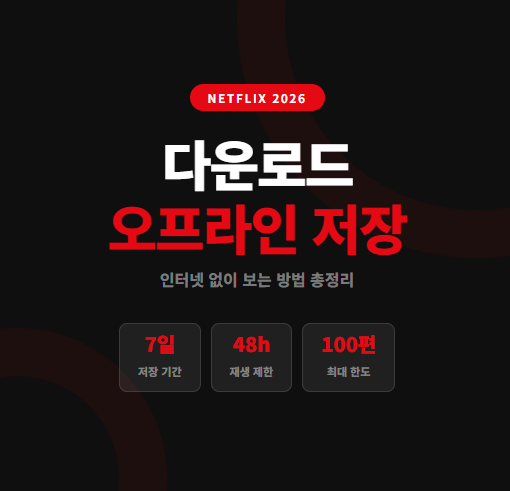
저장 후 7일 이내에 재생 시작해야 해요. 재생을 시작하면 48시간 안에 다 봐야 만료 전에 볼 수 있어요.
💾 저장 한도
기기당 최대 100편까지 저장 가능. 넘으면 기존 것을 지우고 새로 받아야 해요.
🕑 스마트 다운로드
시리즈 한 편 보면 다음 편을 자동으로 다운로드해주는 기능이에요. 와이파이 연결 시 자동으로 작동해요.
🗑 삭제 방법
다운로드 탭에서 연필 아이콘 → 삭제하고 싶은 콘텐츠 선택 → 삭제. 또는 모두 삭제로 한 번에 정리.
다운로드가 안 될 때 해결법
다운로드 버튼이 아예 안 보여요
두 가지 경우예요. ① 광고형 스탠다드 요금제라서 기능 자체가 없거나 ② 해당 콘텐츠가 다운로드를 지원하지 않는 경우. 요금제 먼저 확인하고, 그래도 안 되면 해당 콘텐츠는 저장이 안 되는 거예요.
다운로드 중에 멈추거나 오류가 나요
와이파이 연결 상태 확인 먼저 해보세요. 그래도 안 되면 앱 캐시 삭제 후 재시도하거나 앱을 최신 버전으로 업데이트해봐요.
저장했는데 재생이 안 돼요
만료됐을 가능성이 높아요. 저장 후 7일이 지났거나 재생 시작 후 48시간이 지나면 자동으로 사라져요. 다시 다운로드해야 해요.
저장 공간이 부족하다고 나와요
기기 저장공간이 부족한 거예요. 기존 다운로드 목록에서 필요 없는 것 삭제하거나, 화질을 낮춰서 재시도해봐요. 넷플릭스 앱 설정에서 저장 경로를 외장 SD카드로 바꾸는 것도 방법이에요 (안드로이드만 가능).
PC에서 다운로드 버튼이 없어요
웹브라우저에서는 다운로드가 안 돼요. Microsoft Store에서 넷플릭스 앱을 따로 설치해야 해요. 맥은 다운로드 기능 자체가 지원이 안 됩니다.
다 해봤는데도 안 돼요
넷플릭스 앱을 완전히 삭제 후 재설치해보세요. 그래도 안 되면 넷플릭스 고객센터(1-800-812-1508)에 문의하면 돼요.
넷플릭스 관련 글 더 보기
자주 묻는 것들
▶ 정리하자면
다운로드는 스탠다드 이상 요금제에서만 가능하고, 저장 후 7일·재생 후 48시간 제한이 있어요. 비행기나 지하철처럼 인터넷 없는 환경에서 볼 거라면 미리 저장해두는 게 핵심이에요.
맥에서는 안 되고, PC는 Microsoft Store 앱 설치해야 된다는 것도 기억해두세요.